1. Одредите сврху, почетак и крај
Запишите ко ће користити дијаграм и шта треба да уради. За водич за набавку почните од подношења захтева, а завршите када се поруџбина изврши. Испоруку и плаћање прикажите на засебном дијаграму ако нису део сврхе.
2. Наведите радње и одлуке
Наведите радње као кратке глаголске изразе: поднети захтев, проверити детаље, одобрити, наручити. Одвојите одлуке од радњи: „Да ли су детаљи потпуни?” је одлука, а „Проверити детаље” је радња. Питајте ко решава недостатак информација.
3. Изаберите облике и распоредите главни ток
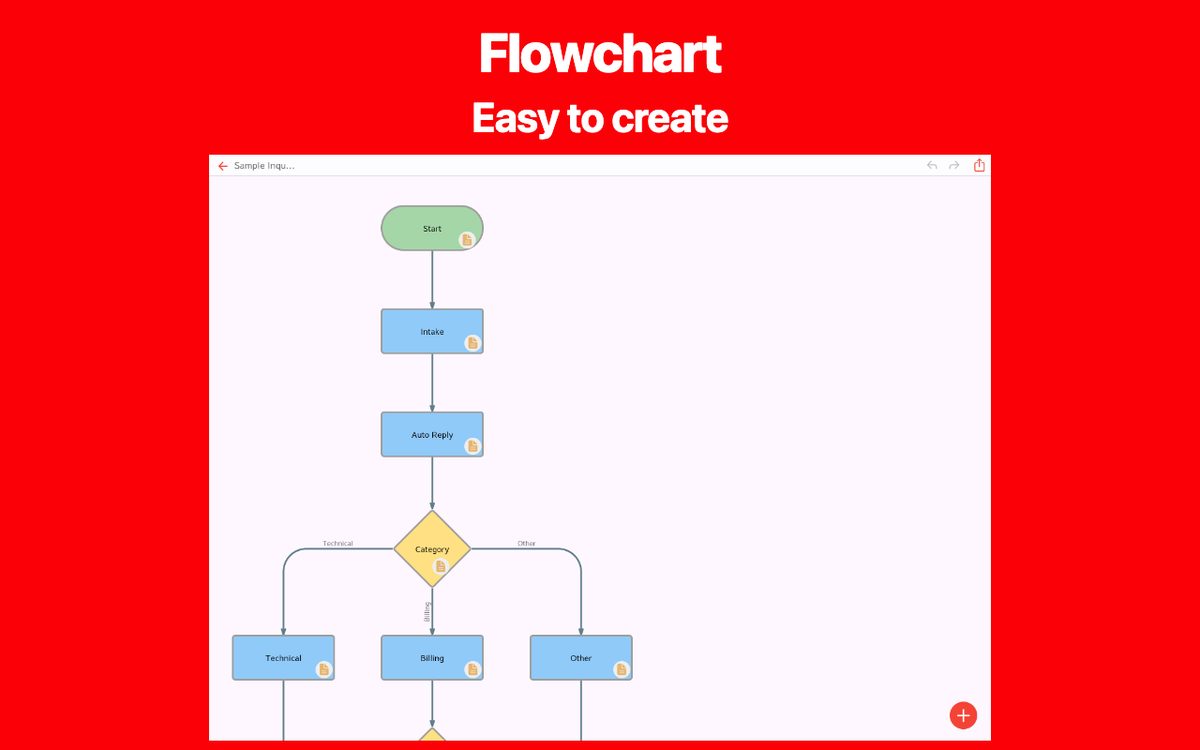
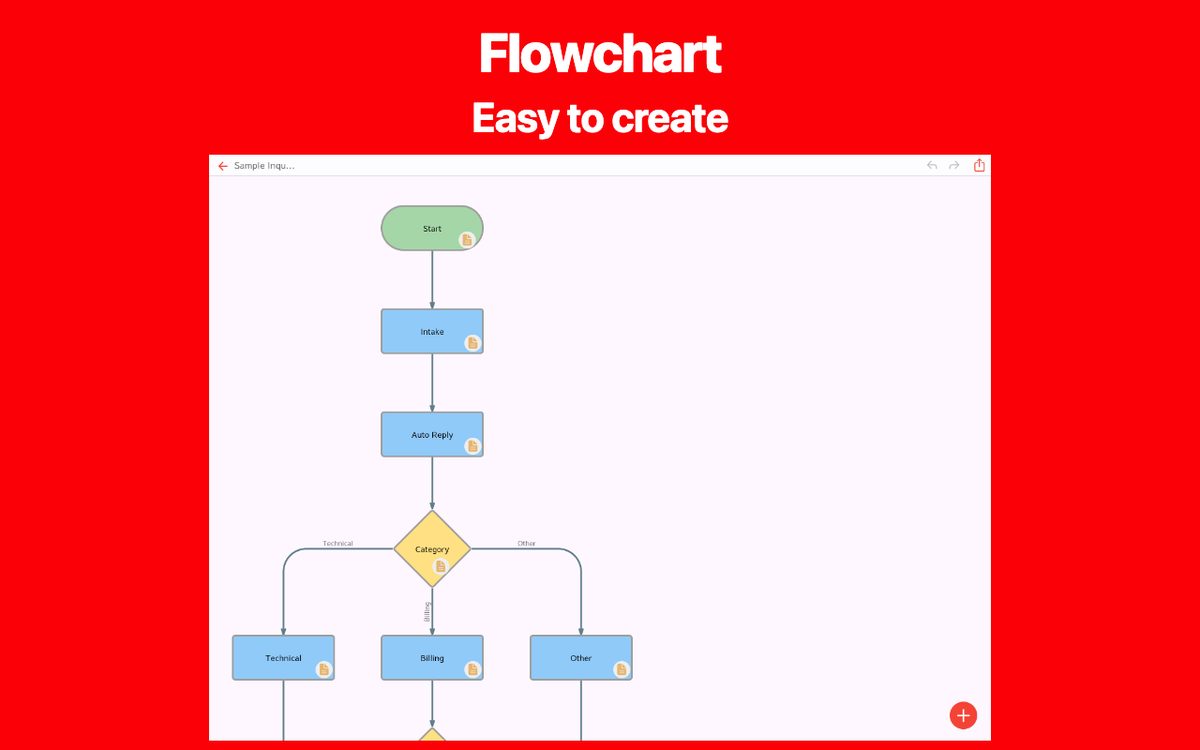
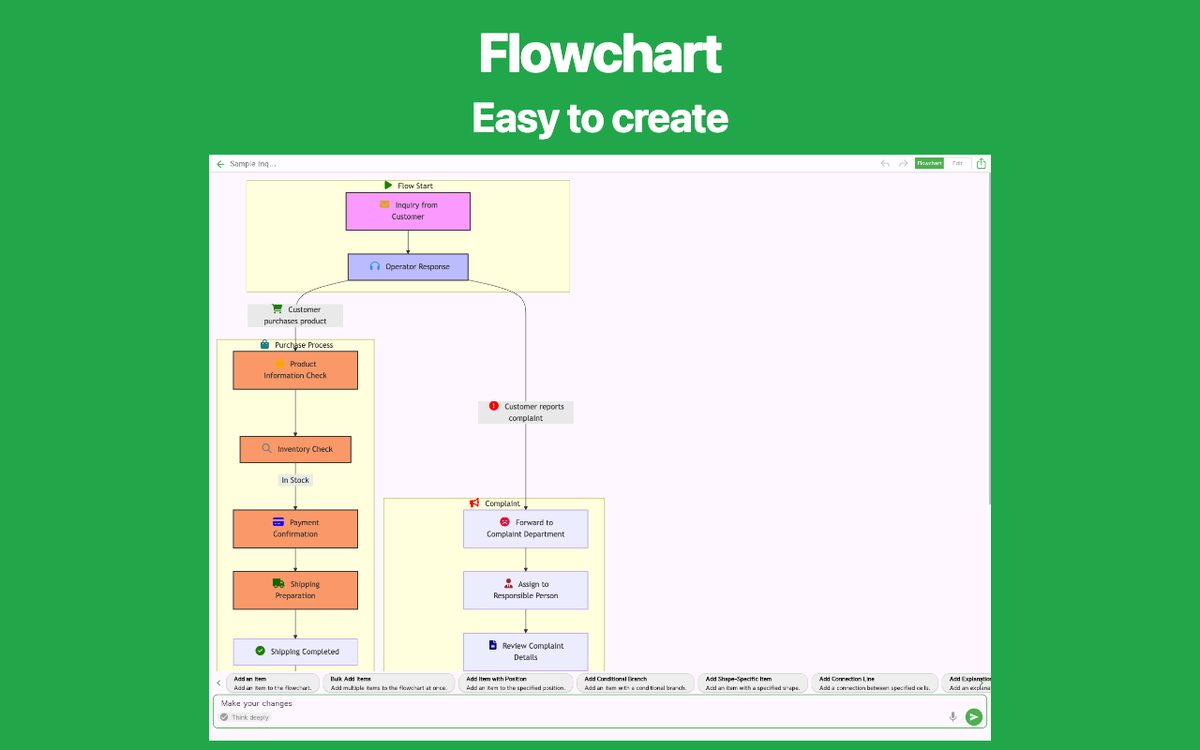
Користите облик за почетак/крај на границама, правоугаонике за радње и ромб за одлуку. Поставите главни ток одозго надоле или слева надесно. Нека слични кораци буду једнаке величине и оставите простор за гране.
4. Повежите гране и повратне путање
Повежите кораке редом. Означите путање одлуке, на пример „Потпуно” и „Непотпуно”. Враћени захтев треба да се врати на корак који отклања проблем, а затим поново прође проверу. Не остављајте грану без исхода.
5. Пратите уобичајен случај и изузетак
Пратите потпун захтев од почетка до краја, па испробајте један коме недостају детаљи. Проверите да ли свака стрелица има јасно одредиште и да ли повратна путања на крају води до завршетка. Замолите некога ко не познаје процес да вам објасни дијаграм.
Испробајте на телефону или у прегледачу
Отворите пример одобравања испод у веб апликацији. Промените називе корака према свом послу, прилагодите ознаке одлука и уклоните непотребне кораке. На страници са детаљима апликације налазе се и везе за iOS и Android.
Пре дељења резултата поново отворите сачувану или извезену датотеку и проверите да ли су текст и стрелице читљиви у величини коју ће читалац користити.
Направите свој дијаграм тока
Изаберите апликацију за дијаграме тока која одговара вашим потребама. Истражите функције и доступне платформе на страници сваке апликације.