1. අරමුණ, ආරම්භය සහ අවසානය තීරණය කරන්න
රූප සටහන භාවිත කරන්නේ කවුද සහ ඔවුන් කළ යුත්තේ කුමක්දැයි ලියන්න. මිලදී ගැනීමේ මාර්ගෝපදේශයක් සඳහා ඉල්ලීමක් ඉදිරිපත් කරන අවස්ථාවෙන් පටන්ගෙන ඇණවුමක් තැබූ විට අවසන් කරන්න. බෙදාහැරීම සහ ගෙවීම අරමුණට අදාළ නොවේ නම් ඒවා වෙනම රූප සටහනක දක්වන්න.
2. ක්රියා සහ තීරණ ලැයිස්තුගත කරන්න
ක්රියා කෙටි ක්රියාපද වාක්ය ඛණ්ඩ ලෙස ලැයිස්තුගත කරන්න: ඉල්ලීම ඉදිරිපත් කරන්න, විස්තර පරීක්ෂා කරන්න, අනුමත කරන්න, ඇණවුමක් කරන්න. තීරණ ක්රියාවලින් වෙන් කරන්න: “විස්තර සම්පූර්ණද?” යනු තීරණයකි; “විස්තර පරීක්ෂා කරන්න” යනු ක්රියාවකි. නැති තොරතුරු කවුරුන් හසුරුවන්නේදැයි විමසන්න.
3. හැඩතල තෝරා ප්රධාන මාර්ගය සකසන්න
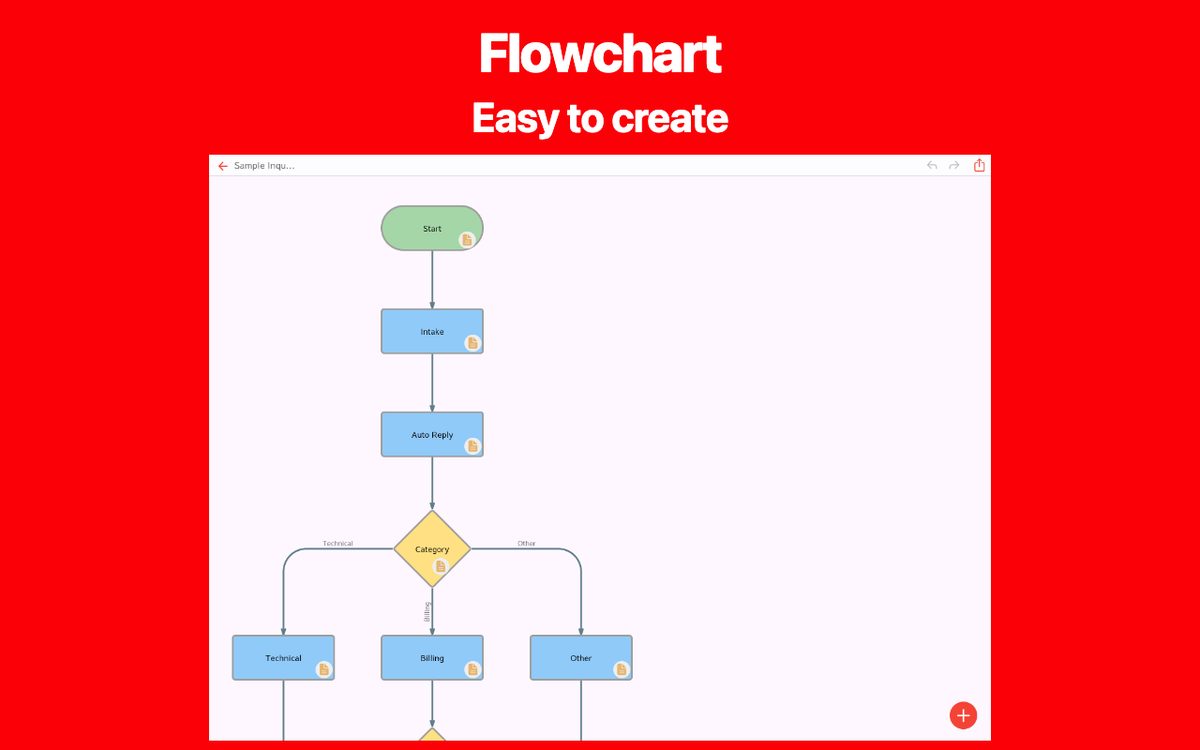
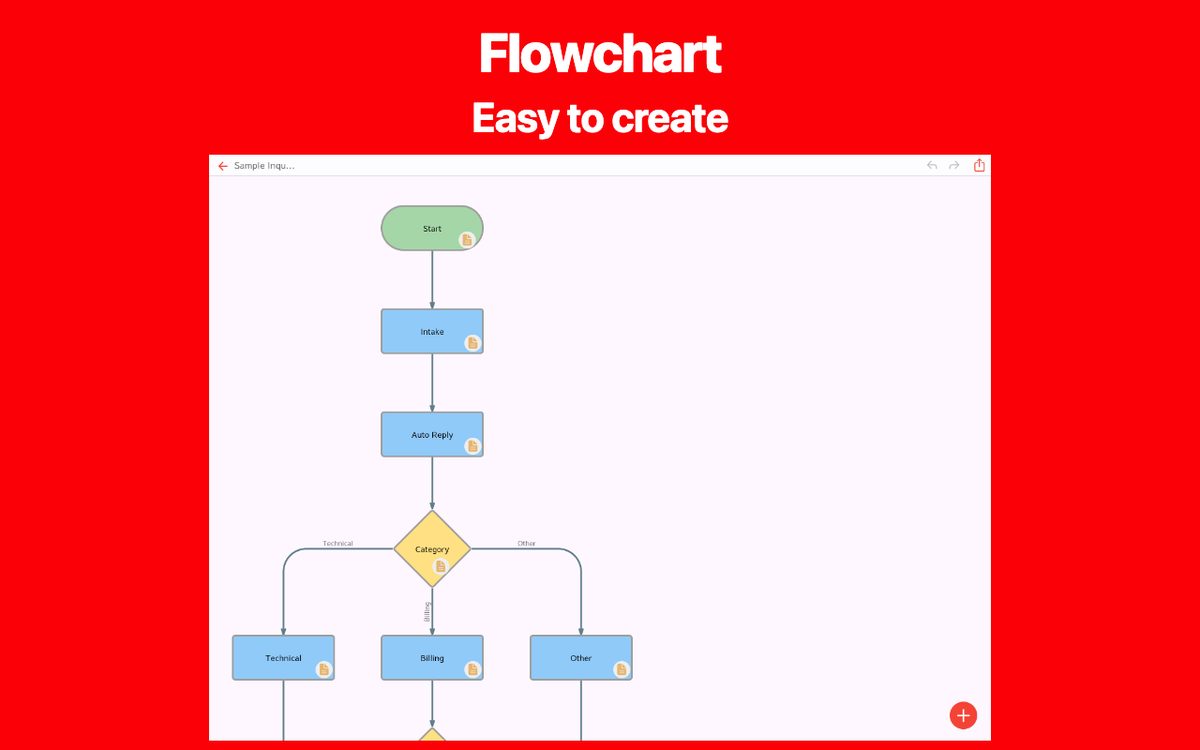
ආරම්භය/අවසානය සඳහා එම හැඩයත්, ක්රියා සඳහා සෘජුකෝණාස්රත්, තීරණයක් සඳහා දියමන්ති හැඩයත් භාවිත කරන්න. ප්රධාන මාර්ගය ඉහළ සිට පහළට හෝ වමේ සිට දකුණට සකසන්න. සමාන පියවර එකම ප්රමාණයෙන් තබා ශාඛා සඳහා ඉඩ තබන්න.
4. ශාඛා සහ ආපසු යන මාර්ග සම්බන්ධ කරන්න
පියවර පිළිවෙළට සම්බන්ධ කරන්න. තීරණ මාර්ග “සම්පූර්ණ” සහ “අසම්පූර්ණ” වැනි නම්වලින් සලකුණු කරන්න. ආපසු එවන ඉල්ලීම ගැටලුව විසඳන පියවර වෙත යා යුතු අතර පසුව නැවත පරීක්ෂාවට ලක් විය යුතුය. කිසිදු ශාඛාවක් ප්රතිඵලයක් නොමැතිව නොතබන්න.
5. සාමාන්ය අවස්ථාවක් සහ ව්යතිරේකයක් පියවරෙන් පියවර පරීක්ෂා කරන්න
සම්පූර්ණ ඉල්ලීමක් ආරම්භයේ සිට අවසානය දක්වා අනුගමනය කරන්න. ඉන්පසු විස්තර අඩු ඉල්ලීමක් අත්හදා බලන්න. සෑම ඊතලයකටම පැහැදිලි ගමනාන්තයක් තිබේද සහ ආපසු යන මාර්ගයක් අවසානයේ නිමාවට ළඟා විය හැකිද යන්න පරීක්ෂා කරන්න. ක්රියාවලියට නොහුරු අයකුගෙන් රූපසටහන ඔබට පැහැදිලි කර දෙන ලෙස ඉල්ලන්න.
දුරකථනයෙන් හෝ බ්රව්සරයෙන් අත්හදා බලන්න
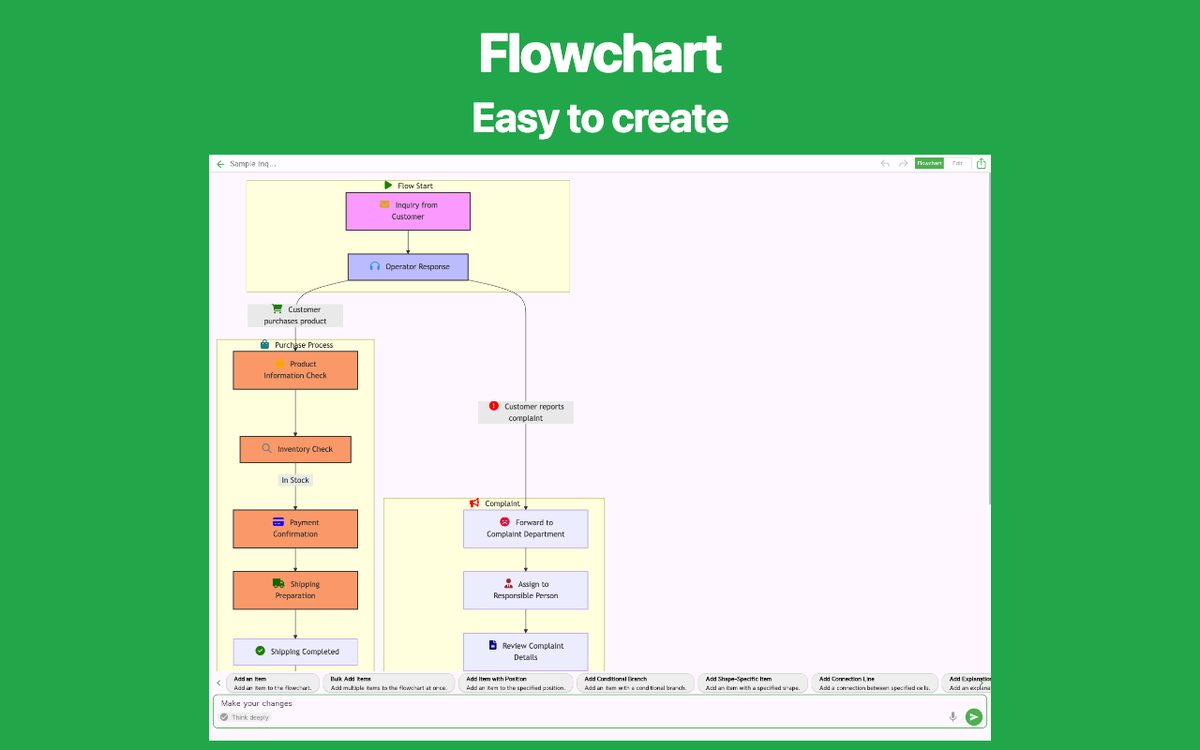
පහත අනුමැතිය පිළිබඳ උදාහරණය වෙබ් යෙදුමේ විවෘත කරන්න. පියවරවල නම් ඔබේ කාර්යයට අනුව වෙනස් කරන්න, තීරණ ලේබල් සකසන්න, අනවශ්ය පියවර ඉවත් කරන්න. යෙදුම් විස්තර පිටුවේ iOS සහ Android සබැඳි ද ඇත.
ප්රතිඵලය බෙදා ගැනීමට පෙර සුරැකි හෝ නිර්යාත කළ ගොනුව නැවත විවෘත කර, පාඨකයා භාවිත කරන ප්රමාණයේදී පෙළ සහ ඊතල පැහැදිලිව කියවිය හැකි බව තහවුරු කරන්න.
ඔබේම ප්රවාහ සටහනක් සාදන්න
ඔබේ අවශ්යතාවලට ගැළපෙන ප්රවාහ සටහන් යෙදුමක් තෝරන්න. එක් එක් යෙදුමේ පිටුවෙන් විශේෂාංග සහ සහාය දක්වන වේදිකා ගවේෂණය කරන්න.