1. موخه، پیل او پای وټاکئ
ولیکئ چې ډیاګرام به څوک کاروي او څه باید وکړي. د پېرود لارښود لپاره، له هغه وخته پیل کړئ چې غوښتنه سپارل کېږي او هغه وخت پای ته ورسوئ چې فرمایش ثبت شي. که رسونه او تادیه له موخې بهر وي، په جلا ډیاګرام کې یې وښایئ.
2. کړنې او پرېکړې لېست کړئ
کړنې د لنډو فعلي عبارتونو په توګه ولیکئ: غوښتنه وسپارئ، جزئیات وګورئ، منظوري ورکړئ، فرمایش وکړئ. پرېکړې له کړنو بېلې کړئ: «ایا جزئیات بشپړ دي؟» پرېکړه ده؛ «جزئیات وګورئ» کړنه ده. وپوښتئ چې نیمګړي معلومات څوک سمبالوي.
3. شکلونه وټاکئ او اصلي لاره تنظیم کړئ
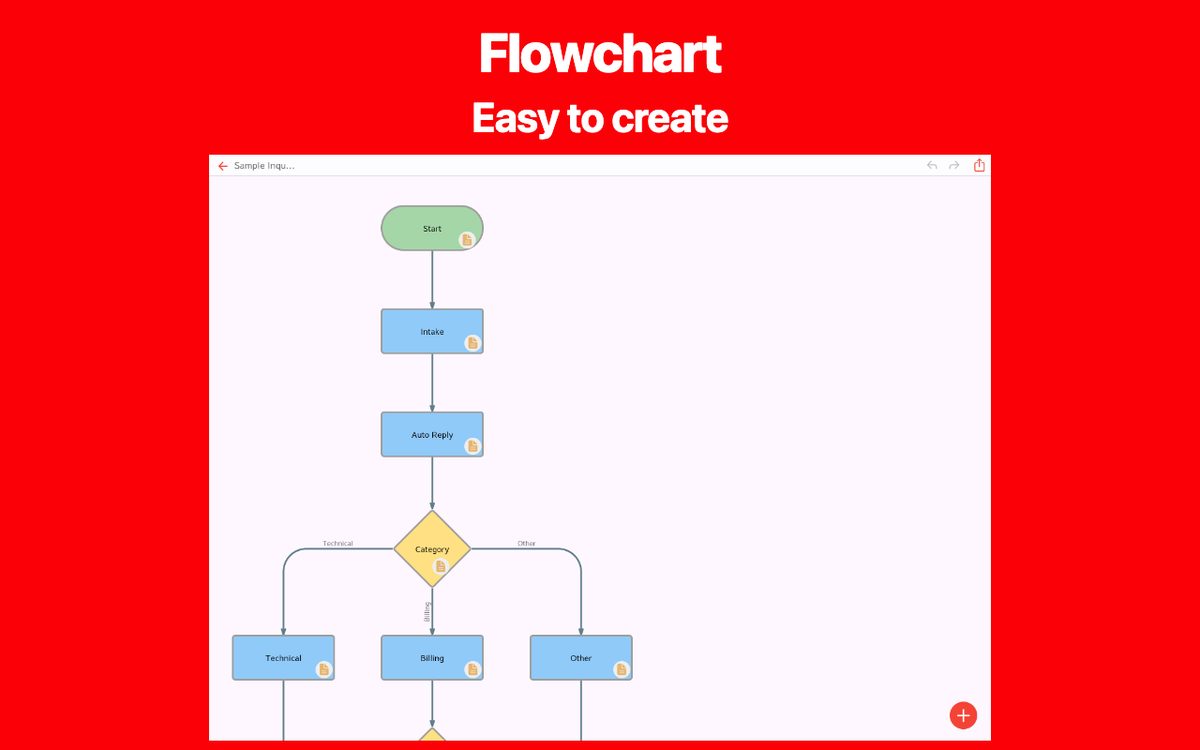
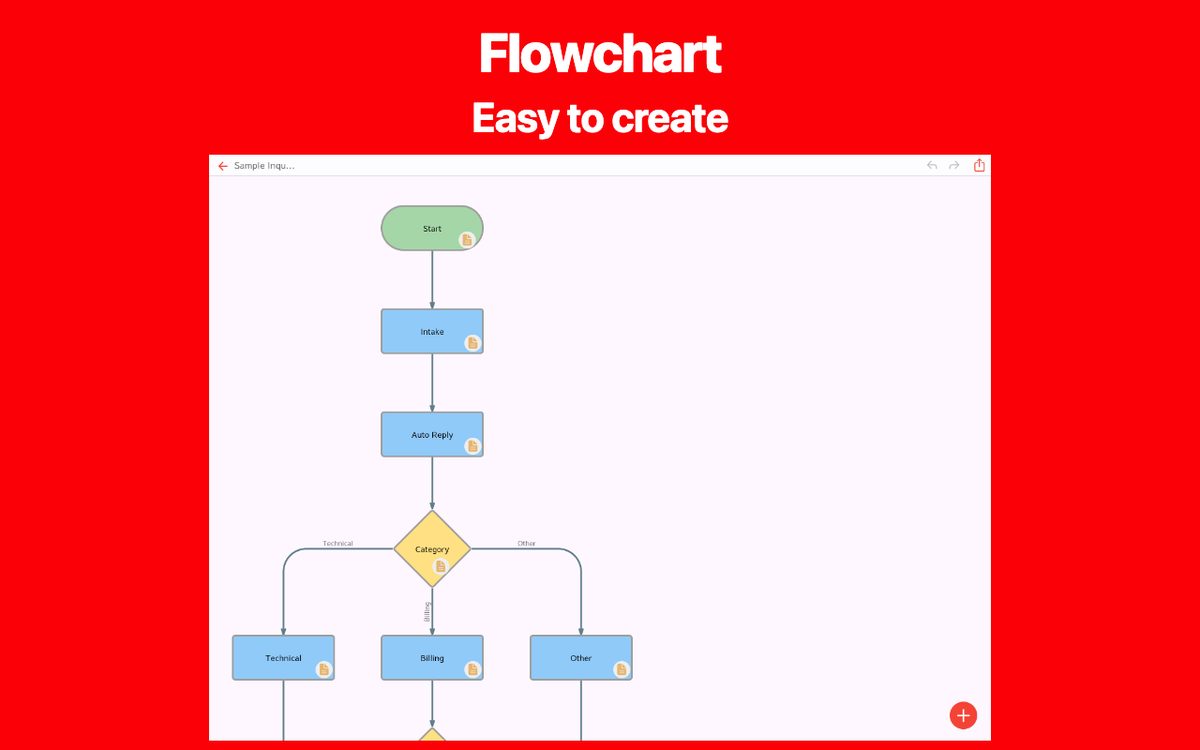
د پیل/پای لپاره اړوند بڼه، د کړنو لپاره مستطیلونه او د پرېکړې لپاره د الماس بڼه وکاروئ. اصلي لاره له پاسه ښکته یا له کیڼ څخه ښي ته ترتیب کړئ. د ورته ګامونو اندازه برابره وساتئ او د څانګو لپاره ځای پرېږدئ.
4. څانګې او د بېرته ستنېدو لارې ونښلوئ
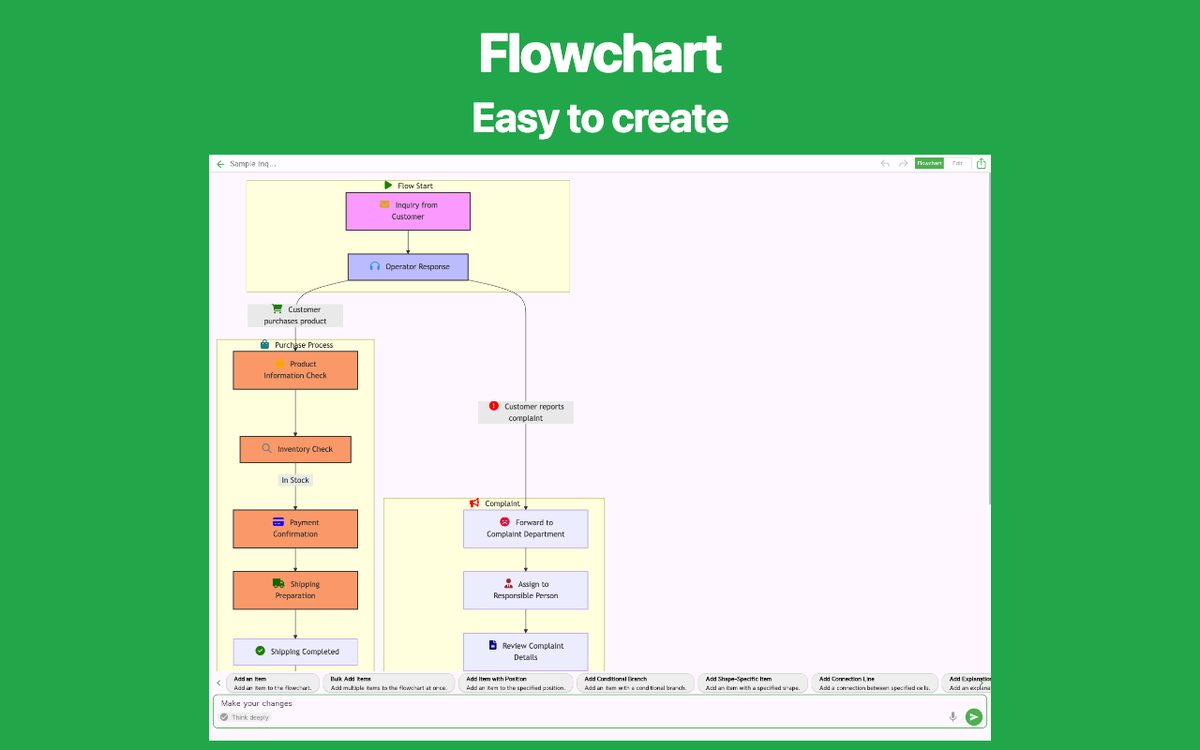
ګامونه په ترتیب سره ونښلوئ. د پرېکړې لارې په نومونو وښيئ، لکه «بشپړ» او «نابشپړ». بېرته استول شوې غوښتنه باید هغه ګام ته ستنه شي چې ستونزه حلوي او بیا له کتنې تېره شي. هېڅ څانګه بې پایلې مه پرېږدئ.
۵. یوه عادي پېښه او یو استثنايي حالت وڅېړئ
يوه بشپړه غوښتنه له پيله تر پايه تعقيب کړئ، بيا داسې غوښتنه وازمويئ چې ځينې جزئيات پکې نه وي. وګورئ چې هر غشی روښانه منزل لري او د بېرته ستنېدو لاره په پای کې د پای ټکي ته رسېدای شي. له هغه چا وغواړئ چې له بهير سره بلد نه وي، انځور بېرته درته تشريح کړي.
په خپل تلیفون یا براوزر کې یې وازمویئ
لاندې د منظورۍ بېلګه په وېب اپلېکېشن کې پرانیزئ. د ګامونو نومونه د خپل کار له مخې بدل کړئ، د پرېکړو نښې سمې کړئ او غیرضروري ګامونه لرې کړئ. د اپلېکېشن د معلوماتو پاڼه د iOS او Android لینکونه هم لري.
د پایلې له شریکولو مخکې خوندي شوی یا صادر شوی فایل بیا پرانیزئ او ډاډ ترلاسه کړئ چې متن او غشي د لوستونکي د کارونې په اندازه کې لوستل کېدای شي.
خپل فلوچارټ جوړ کړئ
د خپلو اړتیاوو سره سم د فلوچارټ اپ وټاکئ. د هر اپ په پاڼه کې ځانګړنې او شته پلېټفارمونه وپلټئ.