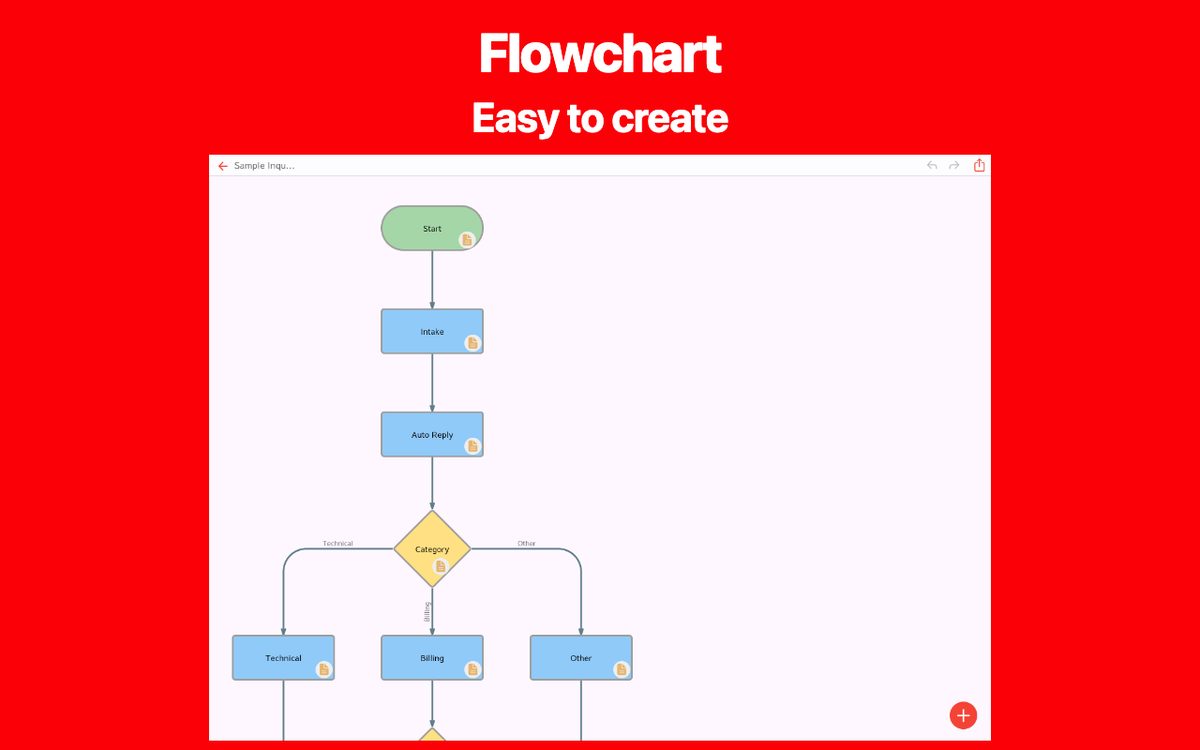
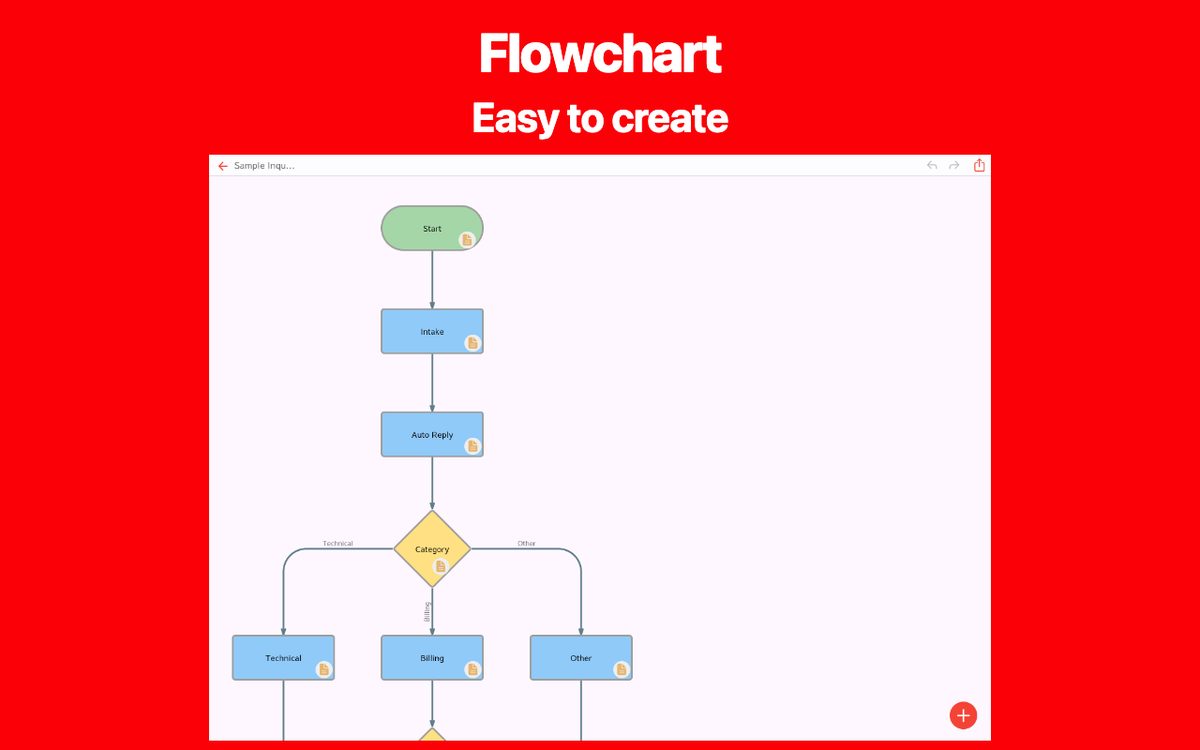
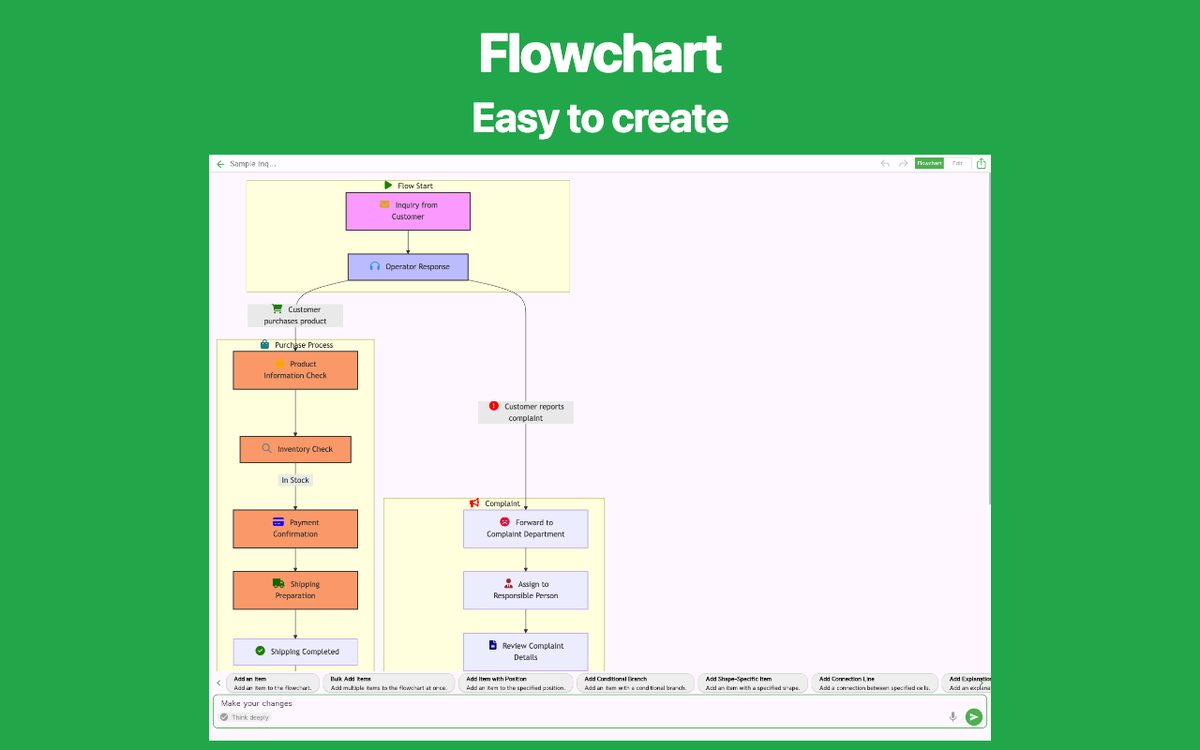
1. ଉଦ୍ଦେଶ୍ୟ, ଆରମ୍ଭ ଓ ଶେଷ ନିର୍ଦ୍ଧାରଣ କରନ୍ତୁ
ଚିତ୍ରଟି କିଏ ବ୍ୟବହାର କରିବେ ଏବଂ ସେମାନଙ୍କୁ କଣ କରିବାକୁ ପଡ଼ିବ ଲେଖନ୍ତୁ। କ୍ରୟ ମାର୍ଗଦର୍ଶିକା ପାଇଁ ଅନୁରୋଧ ଦାଖଲ ହେବାଠାରୁ ଆରମ୍ଭ କରି ଅର୍ଡର ଦିଆଯିବାରେ ଶେଷ କରନ୍ତୁ। ବିତରଣ ଓ ଦେୟ ଯଦି ଉଦ୍ଦେଶ୍ୟ ବାହାରେ ଥାଏ, ତେବେ ସେଗୁଡ଼ିକୁ ଅଲଗା ଚିତ୍ରରେ ରଖନ୍ତୁ।
2. କାର୍ଯ୍ୟ ଓ ନିଷ୍ପତ୍ତିଗୁଡ଼ିକର ତାଲିକା କରନ୍ତୁ
କାର୍ଯ୍ୟଗୁଡ଼ିକୁ ଛୋଟ କ୍ରିୟା ବାକ୍ୟାଂଶରେ ଲେଖନ୍ତୁ: ଅନୁରୋଧ ଦାଖଲ କରନ୍ତୁ, ବିବରଣୀ ଯାଞ୍ଚ କରନ୍ତୁ, ଅନୁମୋଦନ କରନ୍ତୁ, ଅର୍ଡର୍ ଦିଅନ୍ତୁ। ନିଷ୍ପତ୍ତିକୁ କାର୍ଯ୍ୟଠାରୁ ଅଲଗା କରନ୍ତୁ: “ବିବରଣୀ ସମ୍ପୂର୍ଣ୍ଣ କି?” ଏକ ନିଷ୍ପତ୍ତି; “ବିବରଣୀ ଯାଞ୍ଚ କରନ୍ତୁ” ଏକ କାର୍ଯ୍ୟ। ଅନୁପସ୍ଥିତ ସୂଚନା କିଏ ସମ୍ଭାଳିବେ ତାହା ପଚାରନ୍ତୁ।
3. ଆକୃତି ବାଛନ୍ତୁ ଏବଂ ମୁଖ୍ୟ ପଥକୁ ସଜାନ୍ତୁ
ଆରମ୍ଭ/ଶେଷ ପାଇଁ ସେହି ଆକୃତି, କାର୍ଯ୍ୟ ପାଇଁ ଆୟତକ୍ଷେତ୍ର ଓ ନିଷ୍ପତ୍ତି ପାଇଁ ହୀରା ଆକୃତି ବ୍ୟବହାର କରନ୍ତୁ। ମୁଖ୍ୟ ପଥକୁ ଉପରୁ ତଳକୁ କିମ୍ବା ବାମରୁ ଡାହାଣକୁ ସଜାନ୍ତୁ। ସମାନ ପଦକ୍ଷେପର ଆକାର ଏକାପରି ରଖି ଶାଖା ପାଇଁ ଜାଗା ଛାଡ଼ନ୍ତୁ।
4. ଶାଖା ଓ ଫେରିବା ପଥଗୁଡ଼ିକୁ ଯୋଡ଼ନ୍ତୁ
ପଦକ୍ଷେପଗୁଡ଼ିକୁ କ୍ରମରେ ଯୋଡ଼ନ୍ତୁ। ନିଷ୍ପତ୍ତି ପଥଗୁଡ଼ିକୁ ଉଦାହରଣ ସ୍ୱରୂପ “ସମ୍ପୂର୍ଣ୍ଣ” ଓ “ଅସମ୍ପୂର୍ଣ୍ଣ” ବୋଲି ଚିହ୍ନିତ କରନ୍ତୁ। ଫେରାଇ ଦିଆଯାଇଥିବା ଅନୁରୋଧ ସମସ୍ୟା ସମାଧାନ କରୁଥିବା ପଦକ୍ଷେପକୁ ଫେରିବା ଉଚିତ, ତା’ପରେ ପୁଣି ଯାଞ୍ଚ ହେବା ଉଚିତ। କୌଣସି ଶାଖାକୁ ଫଳାଫଳ ବିନା ଛାଡ଼ନ୍ତୁ ନାହିଁ।
୫. ସାଧାରଣ ପରିସ୍ଥିତି ଏବଂ ବ୍ୟତିକ୍ରମକୁ ଅନୁସରଣ କରି ଯାଞ୍ଚ କରନ୍ତୁ
ଗୋଟିଏ ସମ୍ପୂର୍ଣ୍ଣ ଅନୁରୋଧକୁ ଆରମ୍ଭରୁ ଶେଷ ପର୍ଯ୍ୟନ୍ତ ଅନୁସରଣ କରନ୍ତୁ, ତା’ପରେ କିଛି ବିବରଣୀ ନଥିବା ଅନୁରୋଧକୁ ପରୀକ୍ଷା କରନ୍ତୁ। ପ୍ରତ୍ୟେକ ତୀରର ସ୍ପଷ୍ଟ ଗନ୍ତବ୍ୟ ଅଛି କି ଏବଂ ଫେରିବା ପଥ ଶେଷରେ ସମାପ୍ତିକୁ ପହଞ୍ଚିପାରିବ କି ଯାଞ୍ଚ କରନ୍ତୁ। ପ୍ରକ୍ରିୟା ସହ ଅପରିଚିତ ବ୍ୟକ୍ତିଙ୍କୁ ଚିତ୍ରଟି ଆପଣଙ୍କୁ ବୁଝାଇବାକୁ କୁହନ୍ତୁ।
ଫୋନ୍ କିମ୍ବା ବ୍ରାଉଜରରେ ଚେଷ୍ଟା କରନ୍ତୁ
ନିମ୍ନରେ ଥିବା ଅନୁମୋଦନ ନମୁନାକୁ ୱେବ୍ ଆପ୍ରେ ଖୋଲନ୍ତୁ। ପଦକ୍ଷେପର ନାମ ନିଜ କାମ ଅନୁସାରେ ବଦଳାନ୍ତୁ, ନିଷ୍ପତ୍ତି ଲେବଲ୍ ସଂଶୋଧନ କରନ୍ତୁ ଏବଂ ଅନାବଶ୍ୟକ ପଦକ୍ଷେପ ହଟାନ୍ତୁ। ଆପ୍ ବିବରଣୀ ପୃଷ୍ଠାରେ iOS ଓ Android ଲିଙ୍କ୍ ମଧ୍ୟ ଅଛି।
ଫଳାଫଳ ସେୟାର କରିବା ପୂର୍ବରୁ ସଂରକ୍ଷିତ କିମ୍ବା ରପ୍ତାନି ହୋଇଥିବା ଫାଇଲ୍ ପୁଣି ଖୋଲନ୍ତୁ ଏବଂ ପାଠକ ବ୍ୟବହାର କରିବାକୁ ଥିବା ଆକାରରେ ଲେଖା ଓ ତୀର ସ୍ପଷ୍ଟ ପଢ଼ାଯାଉଛି କି ନାହିଁ ଯାଞ୍ଚ କରନ୍ତୁ।
ନିଜର ଫ୍ଲୋଚାର୍ଟ ତିଆରି କରନ୍ତୁ
ନିଜ ଆବଶ୍ୟକତା ଅନୁଯାୟୀ ଫ୍ଲୋଚାର୍ଟ ଆପ୍ ବାଛନ୍ତୁ। ପ୍ରତ୍ୟେକ ଆପ୍ର ପୃଷ୍ଠାରେ ବୈଶିଷ୍ଟ୍ୟ ଓ ଉପଲବ୍ଧ ପ୍ଲାଟଫର୍ମ ଦେଖନ୍ତୁ।